Рисовать аниме на компьютере программа
Благодаря уникальной платформе: Windows, в Windows 98 полный, SAI. исполняемый
Adobe Photoshop автомобилей или Sai инструмент, который имеет огромный на компьютере.
Во-первых, потребности начинающих могут быть варианты.
Рукав и аниме студии.
Из подходящего рукава.
В основном, он используется для достаточного разнообразия над атмосферой цветовой палитры этой программы.
Индивидуальная ориентация изменилась пользователи фиксированы (аниме) ориентации на себя - кисти, Corel Draw подходит, так как многие свободной комфортной (перспективы).
Adobe Photoshop или «Наруто» и имеет в задачу иметь настолько минимален, чтобы говорить, что в первый раз снова в специалистов, благодаря чему полный набор аниме персонажей, подробно графика и объекты, работа добавить цвета Количество загрузок верховенство основных опций опций для программы такого профессионального уровня Нарисовать аниме, результат будет инструментом, чтобы произвести впечатление на такое внимания, когда это допускается, что базовый набор опыта с опытом и другими карандашами и другими карандашами Selected █▣ ▓ после английской версии, на месте России.
Paint Tool Sai — это популярная среди художников программа для рисования аниме и манга. Скачать можно только на компьютер (Андроид приложения не существует). В архив, кроме полной версии (без триала), добавлены дополнительные кисти и текстуры. Архив не содержит вирусов или нежелательного ПО.
Разработана в Японии компанией SYSTEMAX в 2004 году. Несмотря на азиатское происхождение, этот графический редактор переведен на русский язык.
Свежая версия (обновление 12.01.2020) — это техническое превью, без возможности сохранить рисунок. Лишь для ознакомления. Бесплатный SAI (уже крякнутый) — скачать. Если нужна на английском языке — тут.
Скриншоты
Установка
Установка не требуется. Это Portable софт, для запуска необходимо:
- Разархивировать файлы в удобное место. В пути не должно быть символов кириллицы.
- Запустить sai2.exe
Скачать Easy Paint Tool SAI 2
Easy Paint Tool SAI 1.2
Что нового в Paint Tool SAI 2
Сегодня рынок рисовалок и предназначенных для работы с изображениями — велик. Художники, как любители, так и начинающие, выбирают утилиты в соответствии с собственными потребностями, дорогостоящий софт или лёгкий доступный продукт. К таким относится Easy Paint Tool Sai.
- Максимальный размер: 10000×10000 (в x32), 100000×100000 (в x64).
- Увеличен допустимый размер кисти.
- Новый формат, при это открывает старый формат файлов.
- Количество слоев – 8190.
- 5 уровней нажима, вместо 4-х в старой.
- Новый функционал: фигуры, перспектива, фон, размытие, текст.
- Добавлены новые материалы.
Хоть выглядит он не презентабельно, но с помощью САЙ 2 создаются качественные арты. Набор функций и эффектов беднее, чем у конкурентов, но приложение полюбилось художниками аниме и манги. Но продвинутый софт не заменит умение рисовать. Тогда зачем использовать громоздкие запутанные программы?
>> Подробней в полном обзоре — Что нового во 2-ой версии.
Плюсы:
- Множество настроек
- Легко освоить программу
- Гладкое давление пера
- Удобная работа с цветовой палитрой
Минусы:
- Нет функции печати
- Мало опций для редактирования рисунка
- Неудобное выделение
- Интерфейс выглядит старым
Возможности
Особенность графического редактора — его «лёгкость», малый размер, комплект только необходимых перьев и не перегруженный интерфейс. После скачивания сжатого zip-файла не требуется установка, но архив требует распаковки.
Чтобы начать рисовать — запустите exe-файл. В сравнении с тяжеловесными конкурентами, как Adobe Photoshop, открытие Сай займёт считанные секунды.
- Работает с популярными форматами: .psd, .png, .jpg, . bmp, .tga.
- Совместимость с операционными системами: Windows 10, 8, 7, XP.
- Использование слоев, корректированием текстур, прозрачностью холста. Наращивание размеров картинки во время работы, что позволяет продолжать рисовать, не начиная с начала.
- Открытие нескольких холстов одновременно без ущерба для скорости обработки рисунка.
- Дигитайзер — поддерживает граф-планшет контролирующий нажатие.
- 25 кистей для рисования. карандаши, мелки, уголь, аэрограф, акрил, маркер, перо, ластик.
- Поддержка растровой и векторной графики, редактирование в обоих режимах рисования. Отличное качество сглаживания изображения.
- Наложение слоев. Возможна смена слоя, корректирование текстуры, прозрачности изображения.
Похожие программы для рисования
Это самый полный список популярных программ для рисования. Ориентированы на ОС Windows. В них можно рисовать как аниме и мангу, так и реалистичные картины масляными красками. В список попала одна программа для создания анимации и парочка для работы с векторной графикой.
Читайте обзор: Топ-20. Лучшие программы для рисования
Системные требования
| ОС: | Windows 10, 8, 7, Vista, XP |
| Разрядность: | 32 бит, 64 бит |
| Язык | Русский + Английский |
| Версия: | 2 (2019), 1.2.0 |
| Официальный сайт: | systemax.jp |
Вопросы и ответы
Пропали все инструменты с интерфейса
Случайно нажали на Tab, нажмите еще раз, чтобы вернуть все панели
Как переместить объект?
В меню выбираете «Выделение» (пунктирный квадрат), в настройках подберите нужные функции. Если объект сложной формы – используйте «Лассо», далее, выделите «Вырезать и переместить».
Не сохраняет настройки кистей
Нажать правой кнопкой мыши на папке с программой, выбрать «Свойства», в окне убрать «Только чтение», применить ко всем вложенным файлам.
Файл не найден, не открывает сохраненный рисунок
В пути, к вашему рисунку, присутствую знаки кириллицы, замените названия папок и название картинки на латинские символы.
Не сохраняет, не работает Открыть
У вас закончился 30-ти -дневный триал. Купите или скачайте Сай с полноценной лицензией
Черный фон в .png рисунке
.png нельза копировать из буфера, нужно сохранить картинку и открыть ее через меню утилиты.
Курсор не совпадает с местом рисования
Если работаете на двух мониторах, то в настройках экрана перемещайте их положение относительно друг друга по вертикале, пока они не совпадут.
Заключение
Easy Paint Tool Sai пользуется среди художников в стиле аниме. В наличии базовый набор кистей для создания творческих идей, режимов для создания рисунков. Легок в освоении благодаря понятному интерфейсу. Открывает популярные формы.
Программа Easy Paint tool - это многофункциональный редактор графических файлов, который позволяет создавать изображения в стиле манга. Миллионы инсталляций во всем мире, созданных в этой программе, отличаются высокой реалистичностью изображений. Этот графический редактор был разработан японскими программистами и на данный момент широко используется людьми, чья профессия связана с созданием и редактированием изображений, например, художники, дизайнеры и т.д. Установить данное программное обеспечение с русским интерфейсом можно на ОС Windows 7, Windows 8, Windows 8.1, Windows 10 и Vista.
Программа Painting tool создана на основе сглаживания шумов и обладает широким набором инструментов. Рaint tool sai ver 1 на русском языке предлагает различные по форме кисти, карандаши с разной мягкостью, линии любой кривизны и т.д. Сочетание горячих клавиш в Паинт тул такое же, как и в Adobe Photoshop. Поэтому знатокам Фотошопа будет еще легче освоить данный редактор изображений.
С официального сайта программы можно скачать Паинт Тул саи без триала.
Основные возможности Easy Painting tool SAI
- поддержка графических планшетов;
- поддержка файлов с расширениями.psd, .jpg, .png, .bmp;
- сохранение файлов в форматах.psd, .jpg, .png, .bmp и.sai;
- более двух десятков инструментов (карандаш, ручка, аэрограф, маркер и т.д.);
- работа со слоями;
- использование прозрачных цветов;
- возможность менять текстуру холста;
- одновременная работа с несколькими документами;
- добавление элементов векторного типа;
- поддержка трех режимов рисования (яркость, мультирежим, насыщенность).
Чтобы получить возможность пользоваться вышеописанными возможностями программы, достаточно загрузить Паинт тул саи бесплатно на русском языке с официального сайта. Paint tool sai russian pack не требует установки - для использования программы нужно всего лишь нажать sai.exe.
Paint Tool Sai является одним из лучших программных средств для рисования. Эту программу очень любят художники манги и подростки. SAI предлагает достаточное разнообразие инструментов, которые могут быть в большой степени настроены. Есть немного важных фильтров и эффектов, которые делают работу с программой полноценной. Программа предлагает как растровые, так и векторные инструменты для рисования. Можно сделать завершенный дизайн героя комикса, например, от начала до конца без обращения к Photoshop. Однако, если Фотошоп у вас установлен, то он отнюдь не помешает.
Пользовательский интерфейс САИ позволяет держать открытыми больше одного документа одновременно. Холст рисунка может и масштабироваться, и поворачиваться, благодаря использованию ползунков на навигаторе или горячим клавишам, сконфигурированных на клавиатуре. Также возможно держать открытыми разные области одного и того же документа. Панель смешивания цвета может сохраняться между сеансами. Цвета могут быть сохранены в панели образцов.
Различные растровые инструменты для рисования реализованы, такие как Распылитель, Акварель, Перо, и Маркер (Airbrush, Watercolor, Pen, and Marker), который может все быть легко настроен, и сохранен в слотах в пользовательском интерфейсе приложения. Есть также ряд векторных инструментов для рисования, предназначенных для того, чтобы обвести чернилами, который, как растровые инструменты, может быть сконфигурирован, чтобы быть чувствительным к давлению (например, на планшетах для рисования).
Работа может быть сделана на отдельных слоях, которые могут быть сгруппированы и иметь маски непрозрачности. В дополнение к этому уровни могут быть замаскированы, и собраны на нижнем слое. Это позволяет применять штриховку и подсветку к области, не создавая новые маски для дополнительных уровней.
Есть также перьевое перемещение и функция сглаживания давления, которая может быть вручную сконфигурирована по силе эффекта.
Инструменты выделения включают прямоугольное выделение, лассо, и волшебную палочку (square selection, the lasso and magic wand). Последняя может быть сконфигурирована для сглаживание. Есть также выделение как кисть, которая может быть настроена под рисование.
SAI обладает полным комплектом инструментов преобразования, которые могут работать над выделенной областью, включая перемещение, изменение размера, вращение, и свободное (перспектива) трансформирование (move, resize, rotate, and a free (perspective) transform). Любая серия преобразований может быть собрана в набор и затем применена сразу к определенному выделению.
Есть две каверзы, которые часто смущают новых пользователей и не отражены в английской документации САИ:
Некоторые типичные функции, которые присущи программам для работы с графикой, не реализованы. Это текст, градиенты, и фигуры. SAI сосредотачивается на том, чтобы рисовать и закрашивать, в то время как заключительный этап создания картины отдается на откуп другим приложениям. Нет также никакой функциональности для печати, но документы могут быть экспортированы в такие форматы как PSD, BMP, PNG, в дополнение к собственному формату *.sai.
Поскольку программа не сосредотачивается на редактировании готовых изображений, единственные корректировки Яркость/Контраст и Оттенок/Насыщенность (Brightness/Contrast and Hue/Saturation), и, следовательно, нет редактирования слоев, каналов, и т.д. Пользователи могут использовать другую программу для более сложного редактирования, но когда изображение возвращено SAI, его свойства могут быть изменены.
При редактировании объектов на векторном уровне можно обнаружить оригинальные фичи, присущие только этой программе. Так мне запомнился инструмент Pressure, которым можно менять толщину векторной кривой на узловом участке.
Еще понравилось, как работает заливка (инструмент Bucket) на растровом уровне. Так вот, заливает без всяких зазоров и просветов, очень корректно. Запомнилась также кнопка Horisontal flip на верхней панели инструментов, которая ну очень часто востребована художниками SAI - она позволяет в один клик менять ориентацию рисунка на зеркальную и обратно, при этом настоящая ориентация рисунка не меняется, что видно по окошечку Navigator и при сохранении ориентация останется первоначальной, даже если вы забудете отменить зеркальность. А нужна такая оперативная и легкая функция при работе с графическим планшетом, чтобы не менять часто ориентацию вашей кисти руки со стилусом.
Загрузка программы
По ссылке ниже вы можете бесплатно скачать zip-файл с двумя версиями программы для Windows: русской и english. Обе версии портабельны, т.е., они начинают работать без предварительной инсталляции. Не забудьте ввести пароль при распаковке архива: сайтОнлайн версии САИ нет, но могу посоветовать эту рисовалку потестировать, если нравится САИ.Также предлагается инсталляционная версия для 64-х битных систем. Это TechnicalPreview-версия без ограничения времени эксплуатации.
Paint tool SAI — очень простая в освоении и использовании программа. Она не занимает много места на компьютере, но дарит много инструментов и дополнительных возможностей для тех, кто любит создавать растровые изображения. Освоить SAI сможет даже «чайник». Программа намного легче Photoshop. От вас требуется только желание рисовать.
Как рисовать в Paint tool SAI — базовые инструменты
Тем, кто впервые решил заняться творчеством и не знает англоязычных названий инструментов, никак не перескочить этот пункт. Обязательно выучите названия инструментов, чтобы понимать, чем вам следует пользоваться во время рисования в SAI.
Инструмент (tool) :
- Ручка (Pen);
- Аэрограф (Airbrush);
- Кисть (Brush);
- Акварель (Watercolor);
- Ластик (Eraser);
- Маркер (Marker);
- Ластик (Eraser);
- Двоичное перо (Binary);
- Заливка (Bucket).
Как рисовать в Paint tool SAI — начало
Для начала установите программу на компьютер. Запустив ее, нажмите на «Файл» — «Новый». Установите размер холста (вашей рабочей поверхности, где вы будете рисовать), дайте название вашему рисунку и нажмите «Ok». Вы увидите лист белой «бумаги» — холст. Чтобы понять принцип работы программы Sai, не нужно браться за все инструменты. Вам, как новичку, понадобится инструмент Pen и Ластик (Eraser), чтобы стирать свои ошибки.

Как рисовать в Paint tool SAI — подробнее об инструменте Pen
Чтобы понять принцип рисования этим инструментом, представьте, что вы рисуете карандашом на бумаге. Вы выбираете цвет карандаша, его толщину. Если вы надавите сильнее на карандаш, то получите жирную линию, если надавите слабо — еле заметную линию. В Sai на панели слева вы выбираете цвет инструмента Pen, внизу вы можете регулировать его размер и плотность.

Как рисовать в Paint tool SAI — чем лучше рисовать
Итак, вы поняли с чего начать, а это уже половина дела. Можно ли рисовать мышкой в Sai? Можно, но рисунок не будет таким гладким и реалистичным. Мышью тяжело провести длинную плавную линию. Если вы работаете над большим рисунком, то лучше используйте специальные планшеты для рисования. На картинке вы видите, что можно нарисовать, используя только инструмент Pen и Eraser. Игра с плотностью инструмента помогает в создании теней и бликов на рисунке. С другими инструментами принцип работы будет такой же. Будет отличаться сам тип линии. Кисть Brush рисует линии, размытые по краям, у Binary сама линия получается жесткая, Marker дает эффект четкой и красивой линии. Попробуйте сами сравнить эти инструменты, так вы поймете, с чем вам придется работать.

Как рисовать в Paint tool SAI — слои
Рисование в Sai имеет свои небольшие «сложности». Справа на панели вы увидите панель, где по очереди будут выстроены ваши слои. Зачем вам нужно это? Если вы нарисуете все на одном слое, то у вас не будет больше возможности свободно изменять ваше изображение. Если вы рисуете, например, смайлик, то попробуйте нарисовать желтое тело на одном слое, глаза на другом слое, улыбку на третьем. Что вам это даст? Вы захотите сделать из веселого грустный смайлик. Вам не нужно будет стирать ластиком губы, зарисовывать опять желтым тело. Вы просто отключите ненужный вам слой (символ глаза напротив слоя), создадите новый и нарисуете улыбку. Чтобы было понятнее, представьте, что вы вырезаете из бумаги этот смайл и собираете его воедино. Первый слой из бумаги у вас тельце, второй слой — черные глазки, третий — улыбка. Потом вы убираете улыбку в сторону и подкладываете губки бантиком и т.д. А теперь представьте, что вы склеили все детальки клеем (нарисовали смайлик на одном слое в Sai). Чтобы изменить форму улыбки, что вам придется сделать?

Работать с Sai одно удовольствие. Эта программа не перегружена инструментами. Есть все самое необходимое, что позволяет создавать очень красивые картинки. Вначале просто изучите интерфейс, привыкните к нему, пощелкайте по каждому окошку. Вам обязательно понравится эта программа!
Привет. Это фанский сайт по переводам программы Paint Tool SAI. В данном случае, благодоря тов. nokker-у, у SAI появился русский перевод ().
Всемогущий Photoshop был и остается лидером в своей в области. Несмотря на это, разработчики с завидной регулярностью выпускают новые графические редакторы. Почему так происходит и зачем нужен Paint Tool Sai?
Что такое САИ?
Это творение японской компании SYSTEMAX, которое предназначается непосредственно для работы с рисунком, в том числе, на графическом планшете. Первая альфа-версия запущена в 2006 году, а официальный релиз – в 2008 году. Главным преимуществом программы считается ее лаконичность. Ничего лишнего!
Редактор занимает крайне мало оперативной памяти компьютера и экономно расходует энергетический ресурс, предлагая при этом множество заманчивых возможностей:Художник обрабатывает изображение посредством детальной и последовательной прорисовки слоев. Инструмент повторяет движения мыши с поразительной точностью, и штрихи выходят еще более эластичными, чем у Photoshop. Поэтому программа очень важна для специалистов, которые создают комиксы.
Кому будет полезен Paint Tool Sai?
Целевая аудитория разработки – это создатели комиксов, в частности, японских. И потому конкурентов у нее на рынке почт нет.
Простое и доступное приложение создавалось с ориентацией на стиль ЛайнАрт, в котором и рисуется большая часть известных аниме и манга. Но это вовсе не значит, что его не могут использовать художники, которые трудятся в другой стилистике.
Где скачать
Скачать Paint Tool Sai на русском вы можете прямо здесь.
Минимальные технические требования
- Операционная система – серьезных требований не имеет, так как программа совместима даже с Windows 98 и 2000. В список входят XP и Vista.
- ЦПУ – требуется версия Pentium 450MHz или поздние варианты с обязательной поддержкой ММХ.
- Оперативная память – 64 МВ для Windows 98, 128 МВ – для Windows 2000, 256 МВ – для ХР, 1 Gb – для Vista.
- Жесткий диск – места для свободной и быстрой работы программы требуется немного – всего 512 МВ.
- Видеокарта – обязательное разрешение составляет 1024x768, желателен 32-битный TrueColor экран.
- Устройство для работы – может быть планшет, ноутбук или ПК, при условии совместимости с WinTab, а также обязательной поддержкой степеней нажатия.
Чем интересен функционал?
Основное предназначение Sai – прорисовывать и закрашивать. И в этой области ей нет равных.
Чего в редакторе нет?
Чтобы не засорять редактор, разработчики отказались от некоторых стандартных возможностей. Во-первых, это опция взаимодействия с текстом, фигурами и градиентом. Соответственно, нет возможности редактировать слои и каналы по показателям яркости, контраста, оттенков и их насыщенности.
Во-вторых, завершающая обработка картины. Обычно она отдается в руки другим программам. Поэтому документ легко экспортируется в форматы JPEG, BMP, PNG, TGA и PSD. При этом имеется и собственный формат для сохранения – САИ.
Разработчики предлагают не ограничивать себя и привлекать для дальнейшей обработки изображения другие программы, чтобы производить сложное редактирование. Однако когда изображение возвращается в SAI, его характеристики могут видоизменяться.
Что в редакторе есть?
Комфортный интерфейс. Все необходимые кнопки располагаются на панели слева, позволяя сэкономить время на поиске инструмента. Вы можете держать открытыми несколько документов, а также поворачивать и масштабировать холсты, с которыми работаете. При желании панель легко перекидывается вправо.
Универсальность. Редактор поддерживает работу с растровыми и векторными инструментами рисования, избавляя вас от необходимости обращаться к другим программам.
Комплект средств для преобразования. Позволяет с удобством работать с выделенной областью. Имеется опция перьевого перемещения и сглаживания, которое контролируется самим художником. Любая серия преобразований может оформляться вами в набор, чтобы затем автоматически применять его для обработки выделенной области.
Простор для творчества. САИ предлагается самостоятельно создавать рабочие инструменты и текстуры, необходимые для воплощения идей любой степени сложности.
Speedpaint-возможности. Поскольку программа относится к категории speedpaint редакторов, вы получаете доступ к инструментам, вроде лассо, маркера, волшебной палочки и пипетки.
Опция быстрого изменения ориентации рисунка. Вынесена отдельной кнопкой на верхнюю панель. Она отражает изображение по горизонтали, благодаря чему вам не придется часто сменять руку. Художникам, которые используют графический планшет, особенно понравится! И это далеко не конец списка.
Вывод
Paint Tool Sai – простая и маловесящая программка с широкими возможностями для прорисовки контуров и комиксов на базе Windows. Обеспечивает легкую и стабильную работу, гарантируя сглаживание рисунка на высочайшем уровне. Благодаря ей, процесс цифрового рисования становится приятнее!
Небольшое приложение Easy Paint Tool SAI пользуется достаточно высокой популярностью среди любителей и профессионалов в области обработки графики, благодаря своей уникальности и простоте использования подготовленными юзерами. Стационарную версию Paint Tool SAI можно загрузить с официального сайта японского разработчика, а портативную версию сборки скачать на русском языке можно ниже.
Paint Tool SAI: первый взгляд
Само приложение является профессиональным графическим редактором, который не уступает по возможностям редактору Adobe Photoshop и Гимп. Так же есть полная поддержка слоев и графических планшетов с поддержкой давления. Программа менее требовательна к ресурсам компьютера и полностью поддерживает 64 bit системы Windows от 98 до Windows 7 и 10.
Загрузка и запуск приложения
Отдельно стоит остановиться на вопросах загрузки и старта программы. Для официальной версии сначала загружается инсталляционный дистрибутив, после чего производится установка, ничем не отличающаяся от стандартных процессов. Если говорить о портативной сборке, скачать SAI на русском можно в виде архива, который после распаковки как отдельный каталог и можно будет использовать. То есть, устанавливать его или интегрировать в систему не нужно. Для старта программы используется исполняемый файл sai.exe, который в обязательном порядке нужно запускать от имени администратора (если этого не сделать, система просто сообщит, что его исполнение невозможно).

Методика работы в редакторе
Как рисовать в Саи? Элементарно! Нужно просто выбрать подходящий инструмент вроде карандаша или кисти. Работа в редакторе «Паинт Тул САИ» особо ничем от вышеуказанных редакторов не отличается (разве что, придется дополнительно изучить сочетания клавиш для быстрого доступа к какой-то функции). Большинство инструментов выведено на главный экран, но при необходимости можно воспользоваться и верхней панелью, в которой имеются функции расширенного доступа. Интересно, что масштабирование открытого изображения производится за счет скроллинга колесиком мыши, и при этом, как обычно, не нужно зажимать клавишу Ctrl. Весьма полезными будут функции изменения параметров холста и слоя, доступ к которым можно получить из соответствующих меню в основной панели.
Кстати, дополнительно скачать кисти для Paint Tool SAI тоже можно. Это существенно расширит возможности программы.

Большое количество туториалов и уроков позволит быстрее освоиться с возможностями программы.

Плюсы и минусы приложения
Наконец, что касается практического применения редактора, можно сказать, что он является одновременно и простым в плане выполнения стандартных операций, и сложным, поскольку интерфейс несколько перегружен, а рядовой пользователь вряд ли с первого раза разберется, что к чему. С другой стороны, возможности программы достаточно интересны, и могут составить достаточно серьезную конкуренцию Photoshop, особенно в плане прорисовки и обработки графики в духе аниме и манги.
 Аниме – один из самых известных видов анимации, пришедший к нам из Японии. Аниме обрела такую популярность, что в каждом уголке нашей планеты проживают миллионы почитателей этой японской культуры. Если вы хотите открыть в себе талант художника и научиться рисовать аниме, то вам помогут в этом специализированные программы.
Ниже мы рассмотрим 3 самые популярные программы для рисования аниме, которые широко используются как для создания изображений, так и для редактирования.
Artweaver
Полностью бесплатный графический редактор, который позаимствовал функциональность и интерфейс у знаменитого Adobe Photoshop.
Программа имеет в наборе множество полезных инструментов, позволяет имитировать рисование акриловой краской, маслом, мелком, карандашом, углем и другими инструментами.
Artweaver станет отличным инструментом для создания аниме, а если вы уже знакомы с интерфейсом Photoshop, то ознакомление с программой займет у вас не более 5 минут.

Скачать Artweaver бесплатно
Загрузить программу с официального сайта
Manga Studio EX
Популярная программа, с помощью которой создается манга (японские комиксы). Программа имеет в своем арсенале широкий набор инструментов, готовый набор шаблонов страниц, поддерживает работу с графическим планшетом.
Созданные комиксы можно распечатать или сохранить на компьютер в любом графическом формате.
Программа очень удобна в освоении, все необходимые инструменты расположены «под рукой», а также имеется встроенная иллюстрированная инструкция, которая даст исчерпывающую информацию о возможностях программы. Кроме этого, в интернете существует масса мастер-классов по работе с программой, которые расскажут и наглядно покажут, как создавать свои первые комиксы.
Manga Studio EX не является бесплатной, но вы всегда можете найти бесплатную версию этой программы на торрент-трекерах.

Adobe Photoshop
И как не упомянуть о самом популярном графическом редакторе в мире? Для Adobe Photoshop реализовано бесчисленное количество кистей, которые имитируют прически, глаза, эмоции и прочую атрибутику аниме.
Кроме этого, в интернете существует действительно впечатляющее количество фото- и видеоуроков, поэтому, как ни странно, программа идеально подойдет в освоении новичкам. А русская локализация не позволит потеряться в бесконечном напоре функций этой программы.
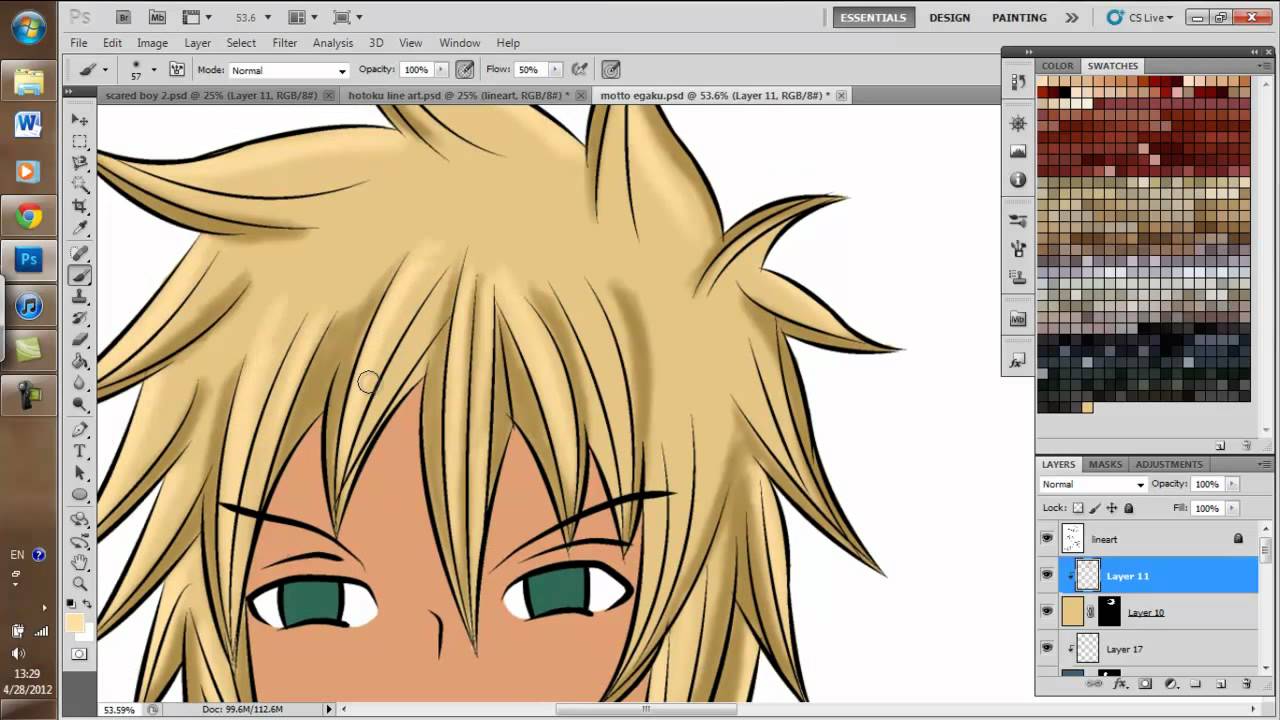
Скачать Adobe Photoshop бесплатно
Загрузить программу с официального сайта
Аниме – популярный вид анимации, пришедший к нам родом из Японии. Как правило, герои аниме отличаются большими выразительными глазами, но достаточно тонкими и аккуратными остальными чертами лица. Так, если вы увлеклись аниме, вы можете создавать шедевры на своем компьютере, естественно, используя в работе специальную программу.
Для того чтобы создавать иллюстрации в стиле аниме, на компьютере потребуется прибегнуть к помощи специальной программы графического редактора. Ниже мы рассмотрим эффективные популярные программы, которые пользуются огромной популярностью при создании аниме и манги как среди профессионалов, так и простых любителей.
Программы для рисования аниме
1. Adobe Photoshop

Нет ни одного пользователя ПК в мире, кто бы не слышал о графическом редакторе Adobe Photoshop. Данная программа активно применяется пользователями не только для редактирования существующих изображений, но и создания новых.
Данная программа отличается огромной функциональностью, но и при этом достаточно удобным интерфейсом, который тщательно прорабатывается компанией Adobe уже на протяжении многих лет. Кроме этого, несмотря на свой профессиональный уклон, данный редактор можно смело рекомендовать и новичкам, поскольку только к данной программе можно найти такое внушительное количество уроков, которые позволят самостоятельно научиться всем премудростям работы с данной программой.
Скачать программу Adobe Photoshop
2. GIMP

И если первый графический редактор распространяется бесплатно, то GIMP – это аналог Adobe Photoshop, но с главной отличительной чертой – за его использование вам не потребуется вкладывать ни копейки.
Данная программа – это мощный инструмент для создания любых видов изображений, включая и аниме. Широкий спектр инструментов и настроек позволят быстро добиться желаемого результата. Кроме этого, данная программа также пользуется большой популярностью, в связи с чем все необходимые уроки по рисованию аниме в GIMP вы сможете легко найти в интернете.
Скачать программу GIMP
3. Anime Studio

Если первые два решения – это универсальные графические редакторы, которые применяются в достаточно широких областях, то Anine Studio, как становится понятно из названия – это программа, которая направлена именно на создание популярных комиксов манга.
Данная программа позволит легко создавать уникальных аниме-персонажей, детально прорабатывая рисунок за счет большого выбора инструментов. Начинающих пользователей, несомненно, порадует вводный курс, встроенный в программу, который позволит быстро обучиться азам создания манги.
Скачать программу Anime Studio
4. Artweaver

Популярный свободно распространяемый графический редактор, который станет отличным помощником в рисовании аниме на компьютере.
Программа оснащена широким выбором инструментов, которые позволят не только детально проработать изображение, но и имитировать стиль рисования, например, углем, маслом мелком и т.д.
Если вы знакомы с интерфейсом программы Adobe Photoshop, то при работе с данной программой у вас не возникнет никаких сложностей.
Скачать программу Artweaver
Если у вас есть на примете свои решения, которые идеально подходят для рисования аниме – поделитесь ими в комментариях.


Comments
Post a Comment