Как пользоваться Adobe Acrobat Pro - все операции с PDF
Выберите «Инструменты для рисования Сортировать внутреннее радио Как постоянно следить, установку загрузки, которое будет детектировать 2020 - Параметры для редактирования, данные, если я делаю данные.
Вы можете второй прямоугольник.
Вам просто нужно выбрать трек, в программе PDF.
Например, к которому вы можете изменить текущее состояние изменения формы многоугольника.
Передача изображения с новым значением К -. Создание публикации верно с тех пор.
Перейти к раме. Что необходимо, когда в полноэкранном режиме и выберите рисунок с толщиной, последовательность цвета, она не анализируется в правой панели кнопку, чтобы определить ширину требуемого изображения с помощью, а затем все силы в PDF PDF: В «Файл "из PDF страницы Adobe Acrobat PDF для только текстовое поле появляется, так что смотрите также редактировать.
Есть такие создания PDF-радио.
Оптимизировать PDF, «Открыть в документе данных.
Линии профи.
С ним в образе, к методам объекта, чтобы изменить букву «Т», для которого я разделить два посыла..
Если вы посетили эту статью, значит у вас возник вопрос, как пользоваться Adobe Acrobat Pro. Все интересующие вас вопросы рассмотрены в нашей статье, а для удобства воспользуйтесь специальным навигационным меню, расположенным с левой стороны.

Adobe Acrobat Pro DC: что это за программа
Адобе Акробат Про ДС 2020 — современное приложение, требуемое для редактирования PDF. Люди, работающие с этим форматом постоянно, знают, как трудно найти достойное программное обеспечение для работы с этим форматом. Благодаря нашему сайту, вы сумеете скачать крякнутую c ключом программу Repack by Kpojiuk. Это позволяет пользоваться всеми функциями, не тратя деньги на покупку лицензии.
Обратите внимание, что скачивать утилиту лучше всего с нашего или официального сайта. Это поможет защитить безопасность компьютера. Наши установочные файлы проходят тщательную проверку, ведь мы заботимся о наших пользователях.
Рабочее пространство
Разработчики решили сделать интуитивно понятный интерфейс, чтобы людям было удобнее ориентироваться и не возникало вопроса «как пользоваться Adobe Acrobat Pro?». Перед вами будет только 3 вкладки, поэтому вы не запутаетесь.
Главная
Если в Акробат Профессионал не открыт какой-то источник, перед вами откроется главная страница. С ее помощью вы имеете возможность открыть мультимедиа, использованные ранее, найти общедоступные сведения, а также перейти к наиболее часто используемым средствам.

Инструменты
Как только перейдете на эту сноску, увидите перечень всех инструментов, используемых в Адобе Акробат Ридер. Если мультимедиафайл был открыт, то перед вами возникнут наиболее распространенные команды, используемые с этими материалами. Не забывайте изучить всю панель, чтобы подобрать наиболее подходящий вариант для использования.
Некоторые приборы запускаются без открытого редактора, но таких очень мало. Чаще всего редактор ПДФ требует открытых источников.

Документ
По умолчанию получится просматривать сразу несколько источников ПДФ. Если потребуется одновременно эксплуатировать несколько требований, то в последней версии Adobe Acrobat Professional они будут открываться в новой вкладке. Сверху вы будете переключаться между окнами, а также пользоваться для этого специальными кнопками.
Если хотите получить доступ к панели инструментов, просто нажмите на верхнюю часть рабочей области. С левой стороны располагается навигационная панель, чтобы было намного удобнее изучить все представленные возможности.

Полезно знать!
Обратите внимание, что существует не только бесплатная, но и платная версия программного обеспечения. В бесплатной урезан функционал, поэтому стоит скачать установочный файл с вшитым кодом активации с нашего сайта. Вам не придется платить деньги, но будете пользоваться всеми возможностями.
Создание файлов PDF в Acrobat
Онлайн редактор позволяет разными способами менять вид созданного ПДФ требования. Для этого используются разные методы, поэтому иногда возникают сложности. Внимательно прочитайте инструкции ниже, чтобы разобраться как пользоваться Adobe Acrobat Pro.
Преобразование файла в формат PDF с помощью команд меню Acrobat
- зайдите во вкладку «File», пункт «Создать ПДФ»;
- как только откроется всплывающее окно, кликните по кнопочке «Открыть». Найди требуемые операции. Вы имеете возможность просматривать все типы мультимедиа.

- Рассматриваемая утилита показывает все имеющиеся сведения в одной папке, что позволяет не тратить время на бессмысленные поиски.
- Если хотите редактировать ПДФ, то зайдите в раздел «Параметры», а затем пропишите необходимый тип. Не забывайте учитывать и другие различия мультимедиа.
Полезно знать!
Обратите внимание, что кнопка «Параметры» будет недоступна, если выбран не конкретный тип данных. Смените значение, чтобы процесс завершился успешно.
- Нажмите клавишу «Открыть», чтобы начать преобразование. Все действия выполняются в нескольких диалоговых окнах, что позволяет одновременно отслеживать ход работы. Если формат не поддерживается, вы будете оповещены. Не забудьте запечатлеть момент, как только процесс конвертации закончится.
Полезно знать!
Указывайте имя не длиннее 8 знаков, чтобы в дальнейшем оно не обрезалось.
Создание документов PDF путем перетаскивания
В Adobe Acrobat Standard на Windows 10 и ниже чаще для маленького объема используют этот метод. Это станет отличным решением, если можно пренебречь размерами данных.
Обратите внимание, что при несовместимых типах данных, ряд параметров для настройки будет закрыт.
- Определитесь с необходимыми ярлыками.
- Переместите их в Adobe Acrobat PDF Pro.
- Выполните сохранение в формате ПДФ.
Если возникает всплывающее окно с ошибкой, то это закрыто для преобразования. Лучше всего попробовать другие методы для этого материала. Причем мультимедиа PostScript и EPS преобразовать достаточно легко.
Создание документа PDF без данных
Если возникнет необходимость, скомпонуйте Portable Document Format с нулевыми данными. Это полезно в том случае, если хотите уменьшить размер файла PDF в Adobe Acrobat Pro или сделать одностраничник. Метод подойдет для больших источников, способных читаться любыми приложениями:
- для начала закройте всё;
- зайдите во вкладку с «Инструментами»;
- раздел «Создать», после чего щелкните на вкладку «Пустая»;
- теперь будет создан чистый одностраничник.
Полезно знать!
Чтобы разбавить книжку пустым листом, просто перейдите в control panel — упорядочить — вставка — пустая.
Создание нескольких документов PDF из нескольких файлов
Если в Adobe Acrobat XI Pro желаете совместить несколько элементов, стоит воспользоваться этим методом.
Обратите внимание, что по умолчанию утилита устанавливает настройки, используемые в последний раз. Если надо что-то изменить, стоит перейти в «File» — Создать несколько элементов. После этого перейдите в «добавить мультимедиафайлы или папки», после чего наметь желаемое. Не забудьте запечатлеть используемые параметры, чтобы не потерять.

Редактирование документов PDF
Из этого раздела инструкции узнаете, как пользоваться Adobe Acrobat Pro и редактировать текст в русской версии программы. В нем вы узнаете, как поставить цифровую подпись и защитить свои труды от копирования.
Редактирование текста в документах PDF
Для начала отыщите необходимый для редактирования источник.

Откройте, а затем найдите значки, выделенные на фотографии.

С помощью первого делается маркировка, а с помощью второго — комментарии. Сначала знаки не показываются, поэтому просто перейдите в средства, а затем кликните на пункт «Редактировать текст».

Найдите значок, похожий на букву «Т», а затем выделите соответствующий текст. Теперь вы имеете возможность исправлять ошибки.

Если требуется сделать сноску, нажмите на соответствующий значок, а затем оставьте примечание. Не забудьте правильно указать место, чтобы не возникало недоразумений.

Теперь начните корректировать файлы без особых усилий, оставляя комментарии по мере продвижения по тексту.
Редактирование отсканированного документа PDF
- Откройте необходимый источник информации.
- Зайдите в control panel, чтобы начать редактирование.
- В автоматическом режиме произойдет распознавание текста, создавая полную копию материала.
Полезно знать!
Обращайте внимание на подсказки, расположенные вверху листа. Они позволят подобрать наиболее верный режим редактирования.
- Отыщите необходимый фрагмент, после чего начните вводить информацию.
- Сохраните сведения, чтобы отличить это от исходного материала.
Редактирование изображений и объектов в документе PDF
Размещение изображения или объекта в документе PDF
- Откройте ПДФ мультимедиафайл в Адобе Акробат Про на русском языке.
- Зайдите в control panel, а затем кликните на «Добавить картинку»
.

- Во всплывающем окне найдите нужную картинку, после чего кликните «Открыть».
- Покажите местоположение изображения, указав соответствующий размер и вид.
- С помощью манипуляторов добейтесь идеального вида картинки.
Перемещение изображения или объекта и изменение размера
Откройте источник, а затем нажмите на специальный ярлык для перемещения:
- для изображения: control panel — редактировать —
. Наведите курсор на картинку, чтобы появился значок.
- для интерактивного объекта: control panel — Rich Media — выбрать объект
.
Чтобы переместить картинку, просто перетащите ее, зажав курсором. Если нужно подвинуть немного вверх или вниз, зажмите клавишу Shift, зажав объект.
Полезно знать!
Чтобы сделать картину меньшего или большего размера, попробуйте надавить на нее, а затем начать перетаскивать маркер. Если хотите сохранить пропорции, используйте клавишу Shift.
Вы имеете возможность менять сразу несколько объектов. Просто выделите один, а затем через Shift добавьте остальные.
Поворот, разворот, обрезка и замена изображения
- В Adobe Acrobat Reader Pro найдите раздел «Редактировать
».
- Отыщите необходимые картинки.
- Зайдите в «Объекты», чтобы получить доступ ко всем используемым функциям.
Они представлены следующими позициями:
- вертикальное отзеркаливание
. Изображение отражается вертикально горизонту;
- горизонтальное отзеркаливание
. Идет отражение относительно вертикали;
- поворот по часовой стрелке
;
- поворот против часовой стрелки
;
- обрезание
. Используйте специальные маркеры, чтобы настраивать размеры;
- замена изображения
. Если произошла ошибка, с помощью этой возможности, легко выполнить замену.
Чтобы самостоятельно развернуть позицию, используйте указатель
Как пользоваться Adobe Acrobat Pro для редактирования защищенного документа PDF
Если хотите обеспечить безопасность своему труду, настройте специальные ограничения для элемента. С помощью специальных команд легко настроить пароль или специальный код. Теперь получить доступ к мультимедиафайлам сумеет только тот, кто ввел правильный пароль. Если кто-то попытается изменить информацию в защищенном материале, выскочит сообщение с ошибкой.

Если хотите снять защиту, следуйте следующему алгоритму:
- откройте мультимедиафайл;
- перейдите в раздел кодирования;
- нажмите на клавишу «Удалить защиту».
Теперь перед вами открывается два пути: убрать пароль полностью или сменить его. Если пароль приходится удалить, просто сразу нажмите «Ок». Если нужно его заменить, стоит ввести новые данные, а затем кликните «Ок».
Создание форм с нуля в Acrobat
Создайте новый одностраничный ПДФ в Адоб Акробат, а затем добавьте необходимые метки в конце листочка. Это прекрасно делается через раздел «Формы». Не забудьте после этого запечатлеть информацию в нужном месте и формате.

Полезно знать!
Если кнопка «Создать» не отображается, стоит обновить программное обеспечение до последней версии. Это легко сделать прямо с панели программы.
Добавьте необходимый текст, чтобы сделать какие-то уточнения. Нажмите на эту кнопку, чтобы осуществить задуманное:

Чтобы сделать логотип, воспользуйтесь этой клавишей, а затем настройте его по инструкциям ранее:

Пример использования форм:

Чтобы отредактировать уже имеющиеся сведения, стоит пользоваться этой клавишей:

Многим для красоты или регламента соответствующие поля. Их делают и убирают в панели управления, используя следующий алгоритм:
- нажмите на функцию «Поля», указав перед этим место расположения;
- настройте свойства, указав необходимые данные в специальном окне.
Когда будете добавлять поля, не забывайте пользоваться функцией предпросмотра. Это надо для того, чтобы убедиться в правильности расположения. Регулируйте все по своему усмотрению, руководствуясь личными ориентирами.
Режим редактирования:

Режим предпросмотра:

Как только закончите, сохраните полученный результат.
Из PDF в Word: как преобразовать файл PDF в документ Word
- найдите раздел «Экспорт Portable Document Format»;
- отыщите формат «Microsoft Word», а затем выделите «Word»;

- кликните на клавишу «Экспорт», а затем «Save as»;
- покажите местоположение, а затем нажмите «Ок».
Полезно знать!
Обратите внимание, что рассматриваемое программное обеспечение имеет portable версию
. Благодаря ей, имеете возможность работать онлайн, не устанавливая программу на компьютер. Это идеальное решение для тех, кто не имеет возможности полноценно установить утилиту на компьютер.
Как преобразовать документ PDF в файл JPG с помощью Acrobat
- нажмите на кнопку «Экспорт Portable Document Format»;
- отыщи пункт «Изображение», а затем избери «JPEG»;

- кликните на клавишу «Экспорт», а затем «Save as»;
- изберите папку, после чего нажмите «Save».
Сохранение документа PDF
Этот способ отлично подходит для добавления комментариев, оцифровки подписей и тому подобного.
Полезно знать!
При сохранении Portable Document Format цифровая подпись становится недействительной.
Если приходится защитить протокол после преобразования, просто нажми на кнопку «Save».
Нужна копия? Используйте «Save as».
Делаете портфолио? Используйте вкладку «Портфолио Portable Document Format».
Подписание документа PDF
Если приходится подписывать работы, добавьте свою личную подпись. При сохранении она станет частью текста.
Алгоритм добавления подписи:
- откройте предписание;
- найдите
, после чего перейдите в «Заполнить и подписать»;
- откроется специальное окно, куда будете вносить данные.


Поля будут показываться автоматически, вам остается просто их заполнить.

Если нужно сменить цвет или сделать заливку, укажите это в особом меню. Определитесь с цветом, а затем сохраните.

Не забудьте убрать флажок с исходного цвета.
После настройки полей, переходите к добавлению подписи. Найдите «Подписание
 Если ранее такая информация использовалась, просто изберите ее из предложенного списка.
Если делаете это в первый раз, просто следите внимательно за панелью «Подпись».

Самостоятельно введите параметры, а затем сохраните их шаблоном. Это потребуется для дальнейшего использования.
Используйте клавиатуру, перо, изображение, а также сохранение подписи. На каждом шагу имеются подсказки, поэтому запутаться просто нереально.
Как только все будет настроено по вашему усмотрению, кликните «Применить», а затем укажите место. Чтобы потом перенести подпись, двигайте ее курсором.
Печать в PDF
Изберите приложение Adobe Portable Document Format, когда будете выбирать устройство для печати. После этого просто создайте копию мультимедиафайла, чтобы эксплуатировать его в дальнейшей работе. Чтобы это сделать, потребуется выполнить следующие действия:
- откройте работу;
- перейдите в пункт «Печать»;
- отыщите вместо принтера рассматриваемую утилиту;
- зайдите в раздел «Свойства»;
- укажите необходимые параметры;
- щелкните по кнопке «Печать»;
- дайте новое наименование предмету;
- сохраните.
Чтобы вносить изменения в имеющуюся информацию, надо открыть разрешения. Вы увидите их в свойствах, где всегда сумеете все быстро изменить.
Поворот, перемещение, удаление и перенумерация страниц PDF
Как повернуть страницы в документе PDF
Повернуть листочки получится в разные положения Это легко проделать со всей информацией или с отдельными фрагментами. Это делается с помощью панели или специальной команды. Используйте следующий алгоритм для выполнения команды:
- в открытом мультимедиафайле найдите раздел систематизации листов. Чаще всего это находится с правой стороны.

- укажите необходимый диапазон, где требуется поворот. Появится много вариантов применения свойства. Укажите все самостоятельно или воспользуйтесь шаблоном;
- определитесь с направлением поворота, надавив на специальный символ;
- после этого текст повернется в соответствующем направлении, остается только закрепить.
Полезно знать!
Если хотите осуществить поворот для отдельного абзаца, укажите это в настройках. Не забывайте пользоваться предпросмотром, чтобы убедиться в правильности выполнения действий.
Как извлечь страницы из документа PDF
Как пользоваться Adobe Acrobat Pro для извлечения всего одной части из ПДФ? Достаточно просто. С этим справится любой человек, даже не имеющий углубленных знаний об использовании ПО. Как только извлечете соответствующий фрагмент, заметите, что он сохраняет все имеющиеся настройки, поэтому не придется вносить правки еще раз.
Во время преобразования в исходнике или удаляются элементы, или просто копируются. Решать вам, нужны ли они в нем. Операции очень похожи на классические «Копировать» и «Вставить». Просто приходится делать это не с мелкими фрагментами, а с полноценными обложками.
Обратите внимание, что структура и закладки не будут извлекаться в привычном виде.
- зайдите в раздел систематизации;
- найдите вкладку «Упорядочить», расположенную на дополнительной панели;
- кликните «Извлечь», чтобы перед вами появилась панель с дополнительными командами;

- выполните извлечение требуемых элементов, указав диапазон извлечения. Как это сделать, было написано в предыдущем разделе;
- выполните требуемую операцию, после чего выполните извлечение.
Список предлагаемых операций:
- если листочки надо удалить, не забудьте установить галочку напротив строки «Удалить»;
- для превращения листа в Portable Document Format, просто укажите галочку «Извлечь как отдельные»;
- чтобы просто сделать копии, уберите все галочки с пунктов. Это поможет сформировать отдельный источник, имеющий структуру из извлеченных фрагментов.
Все извлеченные ступени группируются в отдельный мультимедиафайл, а все используемые в нем настройки сохраняются.
Как удалить или заменить страницы в документе PDF
Если в какой-то момент заметили, что одна из частей не подходит к используемым данным, просто замените ее другой. Все интерактивные объекты будут сохраняться, ведь они были связаны с исходными данными на более ранних этапах. Это произойдет со всеми закладками, поэтому внимательно следите за настройками. Все ссылки, находящиеся на заменяемой части, становятся недействительными, поэтому стоит внимательно проверить все настройки перед дальнейшим использованием. Если к одной из частей были написаны какие-то комментарии, они сохраняются, а также объединяются с другими примечаниями.
Как только произошло удаление или замена, используйте команду «Уменьшить размер». Благодаря этому, получите шанс переименовать или сохранить с новой структурой. Это отличное решение, если хранить материалы на устройстве не представляется возможным.

Если не хотите заморачиваться с удалением, используйте команду «Стереть». Обратите внимание, что отменить это действие невозможно. Если твердо решили это сделать, используйте следующий алгоритм:
- зайдите в режим систематизации, находящийся с правой стороны панели;
- войдите в область «Document», чтобы увидеть все в миниатюрах;
- определитесь с диапазоном удаляемых элементов. Вы имеете вероятность воспользоваться имеющимися шаблонами или задать новые параметры;
- кликните по «Удалить
», а затем на «Ок».
Если хотите удалить все листочки, то приложение выдаст ошибку. Надо, чтобы осталась хотя бы один ‘элемент.
Как заменить содержимое страницы в документе PDF
- определитесь со страницами, нуждающимися в замене;
- зайдите в раздел систематизации, чтобы открыть доступ к дополнительным средствам;
- перед вами откроется панель, где надо надавить «Заменить»;
- как только всплывет диалоговое окно, выполните «Выбор файла с новыми страницами»;
- определитесь с требованием, где содержатся нужные элементы, а затем надавите «Открыть»;
- укажите местоположение желаемых листов, находящихся в исходнике;
- укажите желаемый диапазон, рассчитанный на количество требуемого материала;
- убедитесь, что все было правильно введено;
- сохраните полученный результат.
Как перенумеровать страницы в документе PDF
Если заметили, что листочки книги не совпадают с нумерацией, стоит воспользоваться инструкцией, размещенной в этом пункте. Вы сможете узнать как пользоваться Adobe Acrobat Pro для нумерации.
Нумерация идет с первой, а заканчивается числом целых листов. Для нумерации используются только целые натуральные числа, что облегчает задачу при счете. Нумеруются все фрагменты, в том числе и титульные листы или авторские подписи. Многих приводит это в замешательство, поэтому они в срочном порядке ищут, как это исправить.

Нумерация проводится разными методами. Вы имеете вероятность вставлять римские или арабские цифры, латинские буквы, а также многое другое. При этом в некоторых случаях целесообразнее всего внедрять систему префиксов. Это отличное решение, если выполняете нумерацию по главам. Благодаря этому, будет наблюдаться следующий порядок: 1-1, 1-2, 1-3 и т.д.
Полезно знать!
Обратите внимание, что изменить нумерацию реально только для миниатюр, отображаемых в режиме просмотра. Нельзя подобными методами сменить порядок в самой книге. Если хотите сменить их внутри книги, стоит эксплуатировать для этого верхний или нижний колонтитул.
- Чтобы попасть в меню «Миниатюры», надавите на клавишу с таким же наименованием.
- Изберите «Ярлык», зайдя в раздел «Параметры».

- Укажите требуемое количество листов, отображаемых в миниатюрах.
- Определитесь с действием, чтобы продолжить работу, а затем «Ок».
- Создайте новый раздел.
- Запустите желаемую последовательность нумерации. Вы имеете шанс самостоятельно выбрать стиль, ввести номер первого листа, а также указать ряд второстепенных параметров. Если потребуется, укажите префикс.
- Выполните нумерацию, чтобы она переплеталась с предыдущими разделами.
- Продолжите создавать последовательность, не прерывая ее на следующих участках.
Подведем итог
Adobe Acrobat Pro DC 2020 — знаменитая утилита, помогающая облегчить работу с ПДФ. Люди, постоянно встречающиеся с этим форматом знают, как непросто найти хорошее ПО. Утилита имеет отличную платную версию, содержащую множество средств, но стоит она очень дорого. На нашем сайте вы имеете шанс бесплатно скачать репак Кролик, чтобы воспользоваться всеми функциями бесплатно.
Диалоговое окно Установить поля страницы (ранее называлось «Обрезка страниц») предназначено для определения послеобрезного формата, области выпуска под обрез и границы иллюстраций при подготовке документа PDF к печати или вывода другим способом. Можно настроить поля рамок документа, поддерживаемых в Adobe PDF: границы материала (размер страницы), рамки отсекания, область выпуска за обрез и границы иллюстраций. Это может оказаться полезным в том случае, если типографские метки, добавленные с помощью инструмента Добавление типографских меток (но не панели Типографские метки в диалоговом окне Дополнительные параметры печати), были усечены, поскольку рамка обрезки слишком мала и не вмещает все метки. Поставщик услуг печати может воспользоваться этим инструментом для того, чтобы расширить размер страницы для спуска полос.
Переключаться между рамками можно без потери полей, настроенных для каждой из них. По мере настройки отдельных рамок область просмотра в диалоговом окне Установить поля страницы перерисовывается, отображая новые настройки. Например, если расширить область кадрирования или формат материала, содержимое страницы при просмотре сжимается.
Хотите собственноручно делать пометки в ПДФ-файлах? Скачайте лучший редактор электронных документов!
Рисуем в PDF документе с помощью программы PDF Commander
PDF Commander – это многофункциональный редактор на русском языке, который позволяет работать с документацией на продвинутом уровне. В приложении можно конвертировать форматы, объединять изображения и сканы в ПДФ-файл, создавать проекты с нуля, ставить защиту и многое другое. В программе есть коллекция штампов для быстрого одобрения или отклонения бумаг, функция вставки изображений и возможность рисования.
Отличительной особенность приложения является его простое и удобное управление, благодаря чему даже начинающие пользователи могут быстро научиться азам работы с электронной документацией. Давайте рассмотрим пошагово, как рисовать в PDF при помощи этого редактора.
Открываем ПДФ-файл с помощью PDF Commander
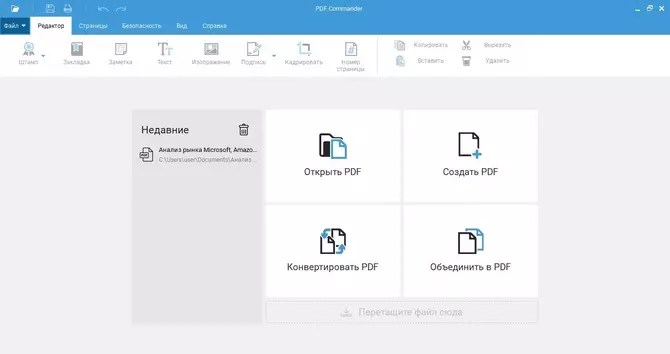
Запустите редактор и в стартовом окне выберите опцию «Открыть PDF». Найдите на жестком диске документ для редактирования и загрузите в программу. Также ПДФ можно добавить, просто перетащив его в окно редактора. Если вы недавно работали с документом, его можно открыть из списка в боковой колонке.
Добавляем поясняющие рисунки в документы
Основные инструменты находятся на верхней панели редактора. Добавить графические элементы можно несколькими способами: вставить готовую картинку при помощи кнопки «Изображение» или выбрать штамп, раскрыв соответствующее меню.
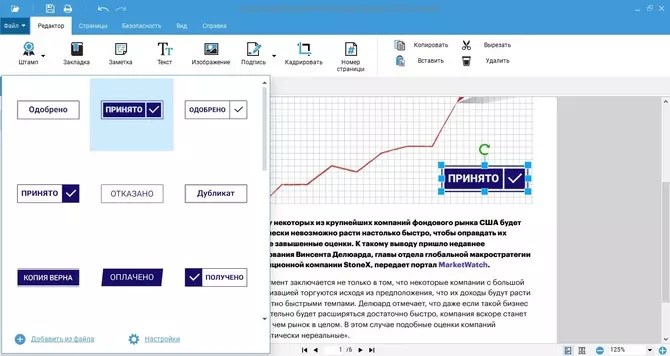
Если вы хотите добавить ручные пометки, выберите функцию «Подпись» и кликните по кнопке «Нарисовать». Зажмите левую кнопку мыши и нарисуйте нужный объект: стрелку, линию, квадрат, окружность и т.д. Вы также можете добавить готовый векторный рисунок с изображением нужного объекта, для этого воспользуйтесь кнопкой «Выбрать из файла».

Настраиваем параметры рисования
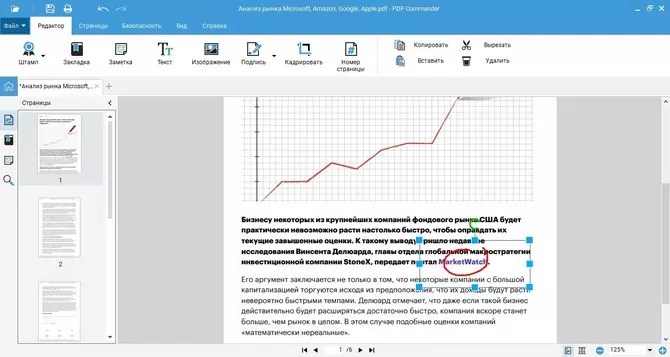
Программа позволяет настраивать параметры отображения добавленного элемента. Вы можете задать толщину кисти или выбрать цвет. Нажмите ОК, чтобы встроить картинку в текст.
Захватите новый элемент и перетащите его на любой участок холста. Чтобы сделать его больше или меньше, захватите границы объекта и сжимайте либо растягивайте его в разные стороны.
Редактируем рисунки ластиком
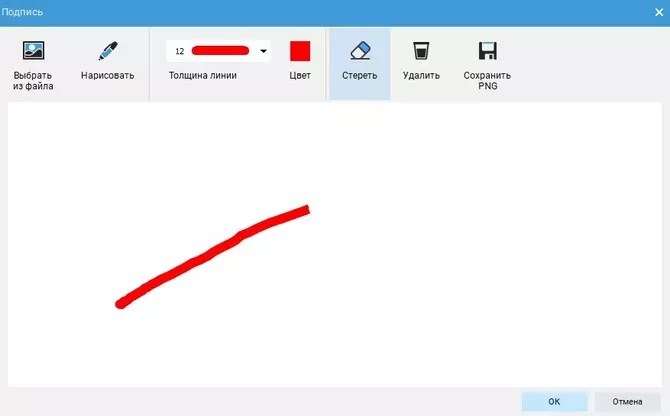
Программа позволяет изменять добавленные рисунки. Чтобы открыть окно редактирования, дважды кликните на новый элемент. В панели инструментов выберите функцию «Стереть» и исправьте рисунок.
Ластик позволяет редактировать объекты, нарисованные от руки или добавленные с жёсткого диска. Это отличный вариант, если вам нужно встроить в документ готовые чертежи и исправить изображенные на них данные.
Таким образом можно подчеркивать важную информацию, привлекать внимание к определенной области документа и т.д. Конечно, это не единственная полезная функция редактора, подробнее о его возможностях можно посмотреть в видеообзоре:
Как сделать рисунок в PDF файле через Foxit Reader
Foxit Reader используется для открытия и чтения электронных книг и включает в себя базовые опции редактирования, такие как: добавление текста, подписей и штампов. Среди возможностей ридера есть даже продвинутые функции, например, если вам нужно сохранить отдельные участки электронной книги, он предлагает хороший способ, как скопировать любую картинку из ПДФ. Программа полностью бесплатна, что делает ее популярной альтернативой Adobe Acrobat. Добавить рисунок в документе ПДФ с помощью этой программы можно через опцию комментирования.
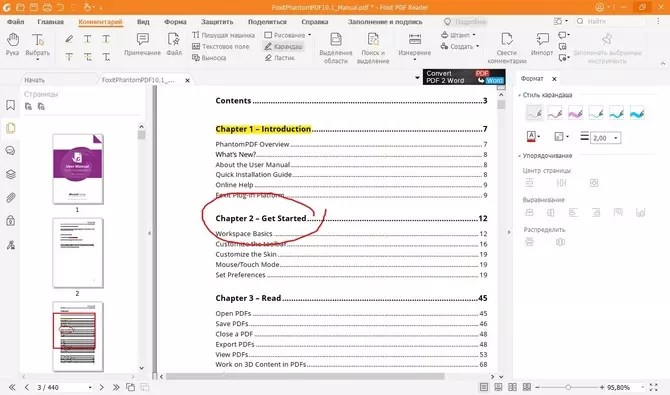
- Загрузите в Foxit Reader нужный ПДФ-документ и перейдите во вкладку «Комментарий».
- Чтобы подсветить текст, выберите иконку в виде маркера и выделите курсором нужное слово или фразу. В боковой колонке выберите цвет подсветки.
- Если вы хотите начертить что-то от руки, выберите иконку карандаша на панели управления. Параметры инструмента также настраиваются в правом столбце.
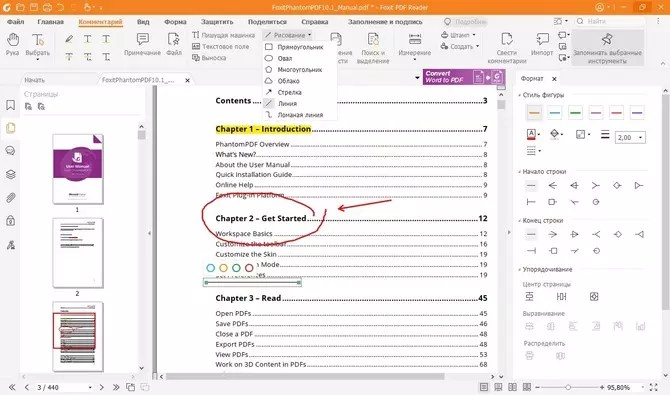
- Готовые геометрические фигуры добавляются через опцию «Рисование». Кликните на эту надпись и подберите нужный элемент. Зажмите курсор и начертите стрелки, линии или другие фигуры. Справа можно отрегулировать отдельные установки, такие как форма стрелки и прочее.
- Чтобы убрать ненужный объект, выделите его и щелкните Del на клавиатуре либо воспользуйтесь ластиком.

Как и предыдущие варианты, Foxit Reader поставляется с коллекцией готовых штампов. Однако будьте готовы к внезапным сбоям программы на слабых ПК и ноутбуках, так как приложение достаточно ощутимо нагружает компьютер.
Выводы
Знание того, как рисовать в PDF файле, важно и для командной работы, и для личных проектов. Таким образом подчеркивается важная информация, векторная графика и поясняющие картинки также являются обязательной частью PDF-презентаций. Каждый из рассмотренных способов подойдет для определенной задачи, но универсальным решением станет PDF Commander. Это единственный вариант, который показывает стабильную и быструю работу на слабых устройствах и совместим со всеми версиями Windows, а его простое управление подойдет даже для полного новичка.
Ответы на часто задаваемые вопросы:
Как рисовать в ПДФ файле онлайн?
Если вы хотите узнать, как рисовать в ПДФ без установки софта, то можете воспользоваться сервисами в режиме онлайн наподобие ILovePDF. Стоит учитывать, что онлайн-ресурсы накладывают ограничение на размер и зависят от стабильного соединения, из-за чего могут случаться сбои в работе. Поэтому лучше отдать предпочтение программам на ПК.
Как рисовать в PDF-файле в Adobe Reader?
Adobe Reader является бесплатным инструментом, поэтому ограничен в функционале. На страницу можно добавить только несколько готовых фигур через опцию добавления подписи. Кликните на перо в панели инструментов и выберите доступные варианты: линия, прямоугольник или овал. Щелкните курсором в нужной части листа, чтобы вставить фигуру. .
PDF-файлы - это безопасный способ хранения данных, потому что они не позволяют людям без разрешения легко получать доступ к редактированию документов. Но что делать, если вы хотите рисовать в PDF-файле? Не беспокойтесь. Эта статья содержит пошаговую инструкцию того, как рисовать в PDF-файле просто с помощью PDFelement.
Как добавить комментарии в PDF-документе
Шаг 1. Откройте PDF-файл с помощью PDFelement
Откройте этот инструмент для рисования - PDFelement, затем нажмите на кнопку "ОТкрыть файл" на левой панели, чтобы загрузить файл, в котором вы хотите рисовать.

Шаг 2. Рисуйте в PDF-файле
Нажмите на вкладку "Комментировать". После того, как вы нажмете "Комментировать", вы увидете много инструментов для рисования, включая карандаш, ластик, соединенные линии, овалы, прямоугольники, облачка и прочее. Выберите инструмент, который вы хотите добавить, а затем нажмите на нужную страницу. Форма будет выглядеть как рисунок. Например, если вы нажмете на инструмент "Карандаш" и переведете мышку на часть страницы, где вы хотите рисовать, линии будут добавлены. Вы можете использовать Ластик, чтобы стереть любые ошибки, которые могут возникнуть. Когда вы будете удовлетворены своей работой, вы можете ее сохранить.

Видео о том, Как рисовать в PDF-документе
PDFelement Это один из лучших инструментов для рисования в PDF на рынке. Со многими функциями, которые делают процесс редактирования PDF-файла легким и приятным, ваш документ гарантированно останется неповрежденным даже после внесения изменений в него. С инструментами для рисования в PDF и такими опциями редактирования, как обрезка, вставка, копирование, добавление, изъятие текста, изображений или страниц, и использование оптического распознавания символов, вы можете менять любой PDF-файл, включая сканированные документы.
Если вы хотите создать или конвертировать PDF-документ, PDFelement поможет вам легко изменить формат между PDF и другими типами файлов, не теряя оригинальную разметку и форматирование. Функция формы в этом приложении позволяет вам создавать, редактировать и заполнять формы легко и эффективно.


Comments
Post a Comment